Subindo cursos no Admin Alura
Da criação inicial à publicação: campos obrigatórios, associações com catálogo e subcategoria, upload de vídeos e regras de negócio do processo.
Visão geral
Esta documentação detalha o processo de criação de um novo curso na plataforma de administração da Alura. O guia é destinado a coordenadores(as), conteudistas, membros da equipe de produção de conteúdo ou qualquer pessoa do Grupo Alura que precise cadastrar cursos — desde a criação inicial e preenchimento de metadados até a estruturação de seções, adição de atividades (vídeos e exercícios) e publicação.
O processo cobre tanto a criação de um curso "do zero" quanto a edição de cursos já existentes, abordando os campos obrigatórios, as boas práticas de nomenclatura e as regras de negócio da plataforma.
Uma vez que um curso é publicado (com a opção "Desativar curso" desmarcada) e posteriormente desativado, ele não pode ser reativado em hipótese alguma. Será necessário criar um novo curso do zero e duplicar todo o conteúdo.
Por isso, mantenha a opção "Desativar curso" marcada durante toda a fase de construção e só desmarque quando tudo estiver pronto para publicação definitiva.
Fluxograma do processo
Visão de conjunto da sequência completa, do acesso inicial até a publicação:
flowchart TD
    Start([Início]) --> A[1 · Acessar Admin de Cursos]
    A --> B[2 · Iniciar criação
Cursos → Novo curso]
    B --> C[3 · Preencher informações iniciais
Nome, Código, Meta tags, Tempo]
    C --> D[4 · Configurar opções
checkboxes do curso]
    D --> E[5 · Salvar curso]
    E --> F[6 · Criar Seções
Ver seções → Nova seção]
    F --> G[7 · Adicionar Exercícios
Atividades → Nova atividade]
    G --> H[8 · Associar a um Catálogo]
    H --> I[9 · Associar a uma Subcategoria]
    I --> J[10 · Enviar Vídeos
Video Uploader → Showcase]
    J --> K[11 · Gerar Legendas
PT e ES automáticas]
    K --> Time[/Semanas ou meses
de produção/]
    Time --> CP[12 · Checkpoint pré-publicação
código, ícone, catálogo,
subcategoria, autores]
    CP --> L{Tudo confirmado?}
    L -->|Não| M[Voltar e ajustar]
    M --> CP
    L -->|Sim| N[13 · Publicar
desmarcar Desativar curso]
    N --> Pub([Curso publicado])
    Pub -.->|Se desativar depois,
NÃO pode reativar| Warn[Criar novo curso
do zero]

    classDef warning fill:#3a2410,stroke:#fbbf24,color:#fbbf24
    classDef success fill:#0a1f3d,stroke:#052fd3,color:#93c5fd
    classDef decision fill:#16181a,stroke:#888d96,color:#f4f5f6
    classDef time fill:#1d1f22,stroke:#888d96,color:#c8ccd1,stroke-dasharray: 5 5
    class Warn warning
    class Pub,Start success
    class L decision
    class Time time
Pré-requisitos
Antes de iniciar o processo de criação de um curso, certifique-se de que os seguintes itens estão disponíveis e configurados:
- Acesso à plataforma: usuário com permissões de acesso à área de administração (
/admin) da Alura. - Conteúdo do curso: todos os materiais — vídeos, textos de exercícios, alternativas e justificativas — devem estar prontos antes da publicação efetiva.
- Vídeos hospedados: os vídeos devem ter sido previamente enviados para a plataforma Video Uploader, e suas respectivas URLs ou IDs devem estar disponíveis.
- Ícone do curso (opcional): se o curso tiver ícone personalizado, ele deve ser enviado ao repositório
gnarus-api-assetsno GitHub, seguindo a convenção de nomenclatura baseada no Código do curso (slug).
Passo a passo
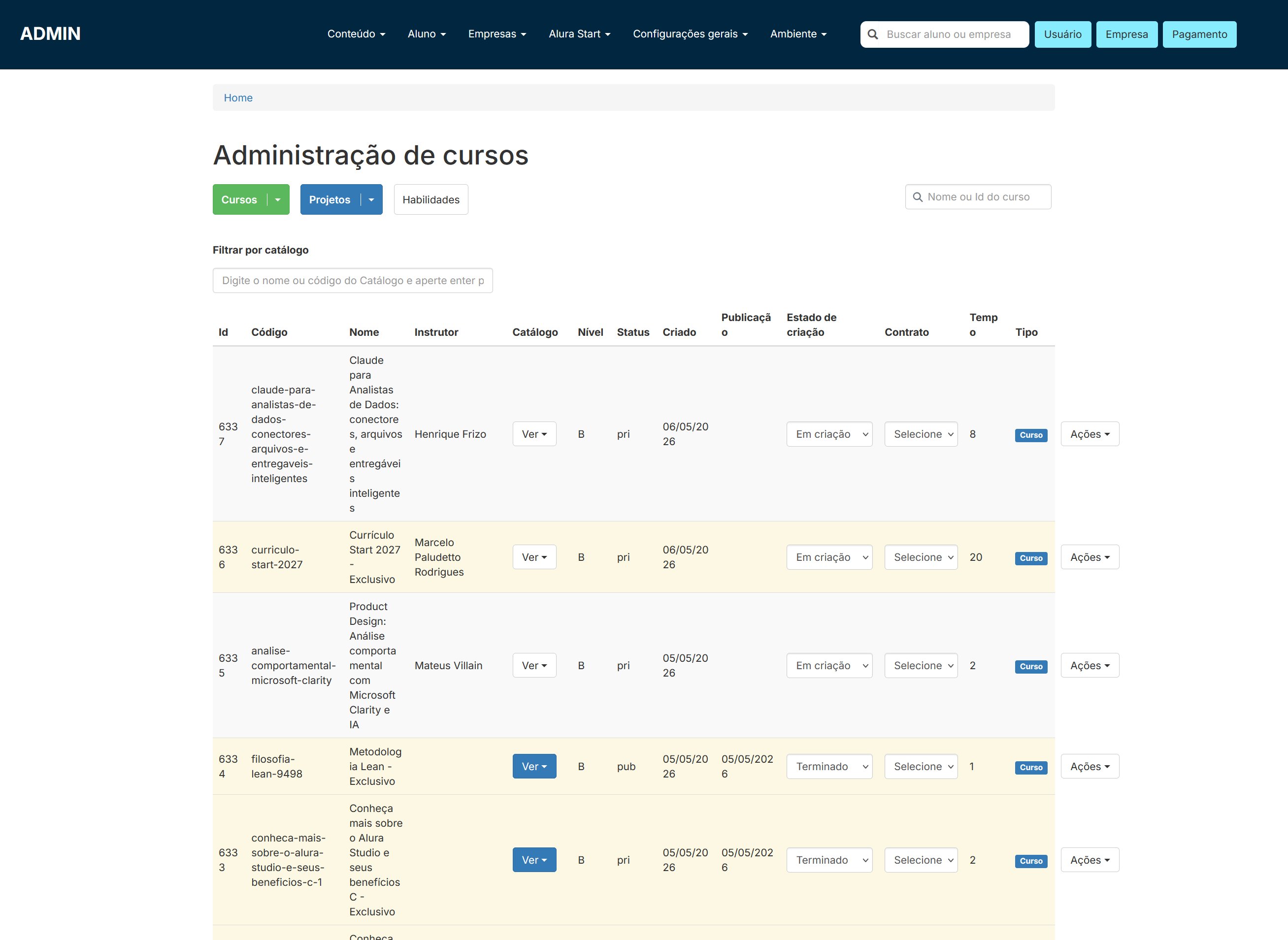
01Acessar a Administração de Cursos
Para começar, acesse a área de gerenciamento de cursos. Existem duas maneiras de fazer isso:
- Via URL direta: acesse
cursos.alura.com.br/admin/courses. - Via página de um curso:
- Acesse a página de qualquer curso na plataforma.
- Clique no menu Outras ações.
- Selecione a opção Ver curso no admin.
02Iniciar a criação de um novo curso
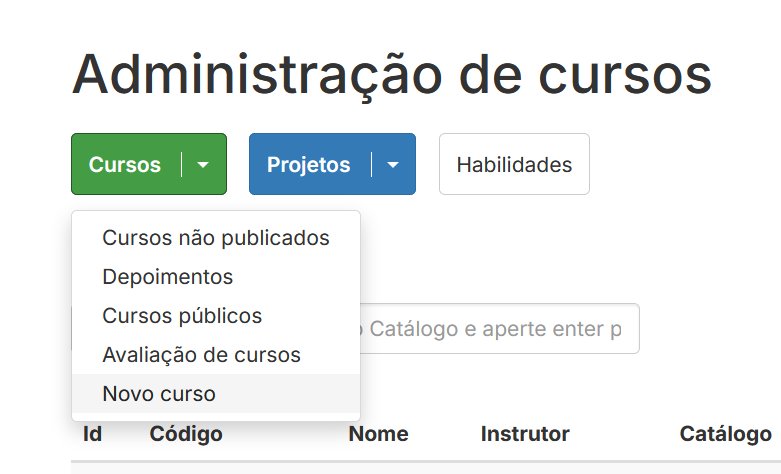
Na tela de "Administração de cursos", inicie o cadastro de um novo item:
- Clique no botão verde Cursos.
- No menu suspenso, selecione Novo curso.
Você será redirecionado para o formulário de criação.
03Preencher informações iniciais do curso
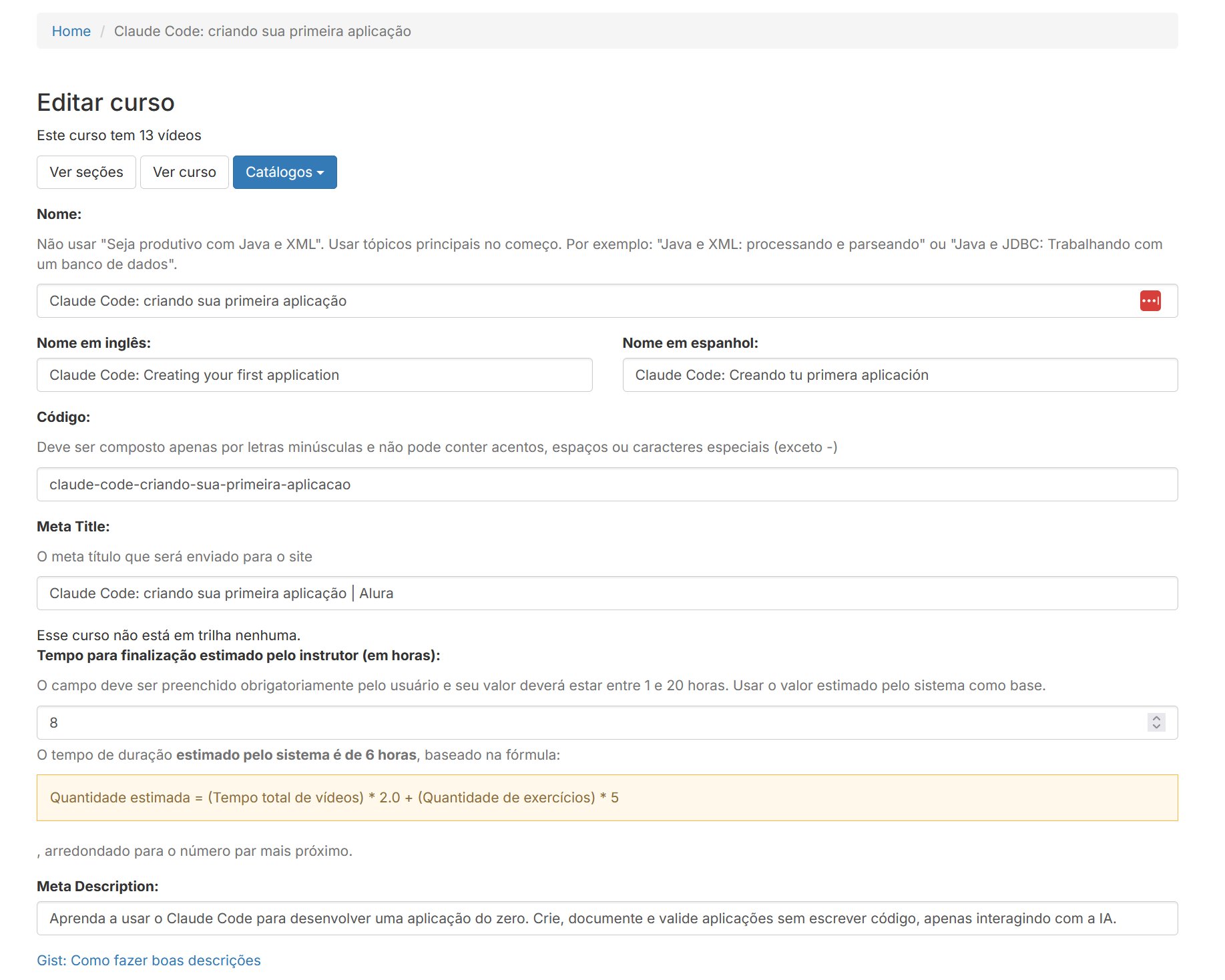
Preencha os campos de metadados do curso. Os campos obrigatórios para gerar o ID inicial são Nome, Código e Tempo para finalização.
- Nome: insira o título oficial do curso.
- Código: URL amigável do curso (slug).
⚠ Atenção ao Código
Use apenas letras minúsculas, sem acentos ou caracteres especiais — exceto o hífen (
-). O código é único e o sistema rejeita duplicatas. Você ainda pode ajustá-lo durante a fase de criação, mas depois da publicação ele se torna imutável — alterá-lo quebraria o link do curso e o ícone associado. Por isso, antes de publicar, há um checkpoint para revisar o código (veja o passo 12). - Meta Title e Meta Description: informações otimizadas para SEO, que aparecerão nos resultados de busca do Google.
- Tempo para finalização estimado pelo instrutor (em horas): carga horária do curso. O valor deve estar entre 1 e 20 horas.
📊 Estimativa do sistema
O sistema sugere uma duração calculada automaticamente como referência:
Quantidade estimada = (Tempo total de vídeos) × 2.0
                    + (Quantidade de exercícios) × 5
Use esse valor como base, arredondado para o número par mais próximo.
04Configurar as opções do curso
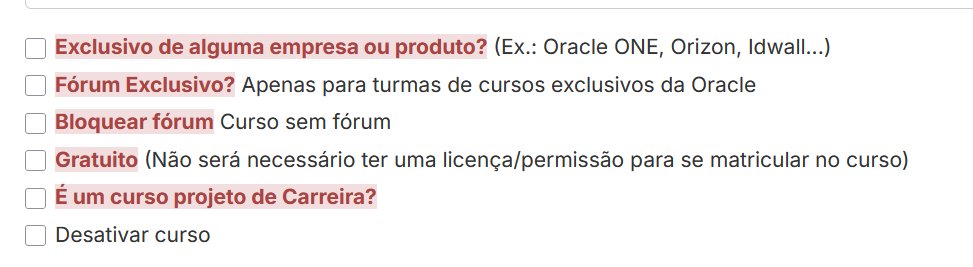
Marque as caixas de seleção (checkboxes) para definir o comportamento e a visibilidade do curso.
- Exclusivo de alguma empresa ou produto? — marque se o curso for exclusivo para um parceiro B2B.
- Desativar curso — mantenha esta opção marcada durante toda a criação e edição. Desmarcá-la e salvar tornará o curso público.
Uma vez publicado e depois desativado, um curso não pode ser reativado. Veja a regra crítica no início desta documentação.
05Salvar o novo curso
Após preencher os campos iniciais, role até o final da página e clique no botão Salvar. O sistema irá:
- Persistir as informações no banco de dados
- Gerar um ID único para o curso
- Redirecionar você de volta para a lista de "Administração de cursos"
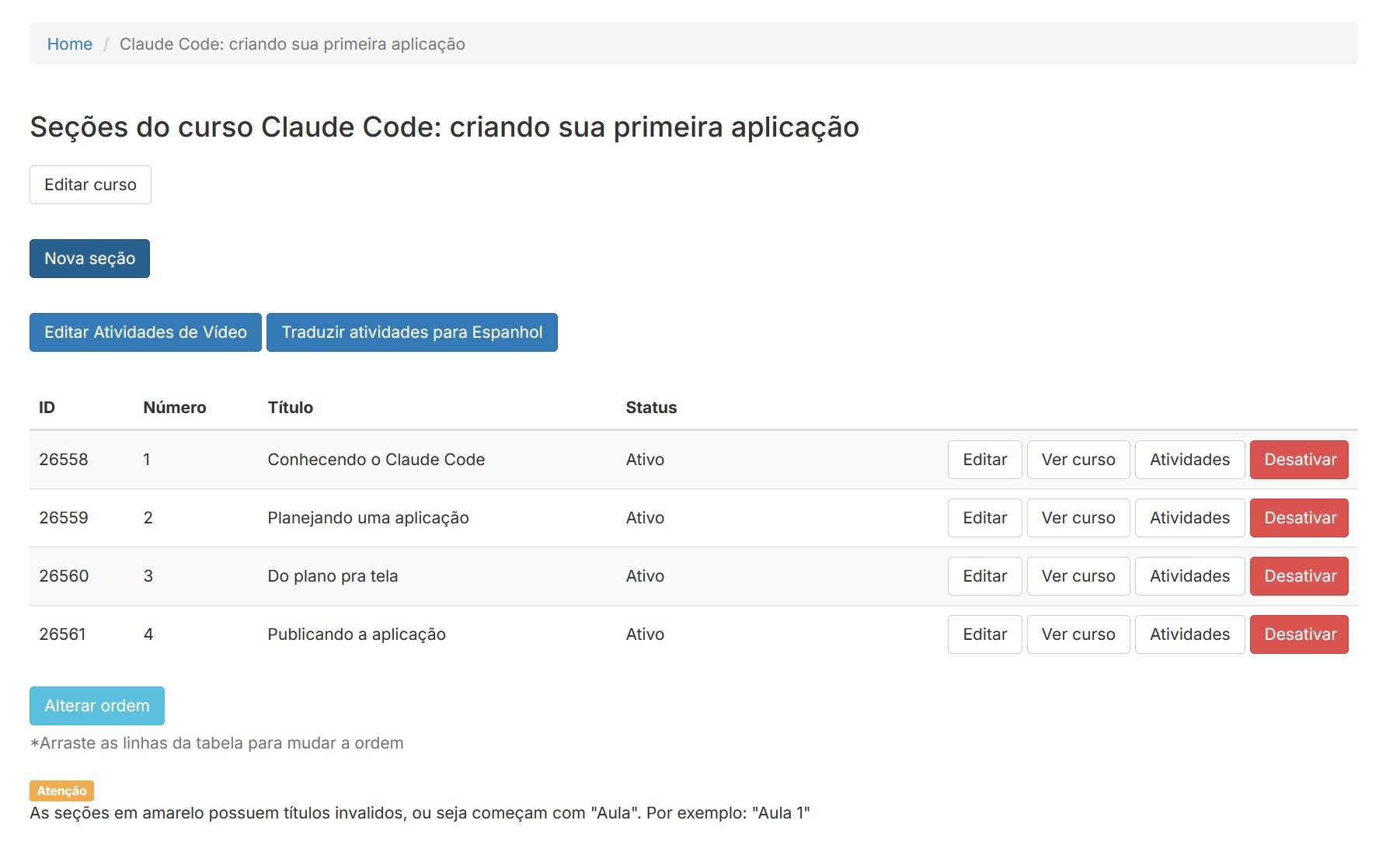
06Criar seções e organizar atividades
Com o curso criado, crie as seções (módulos ou aulas):
- Localize o curso na lista de "Administração de cursos".
- Na coluna Ações, clique no menu suspenso e selecione Ver seções.
- Na tela "Seções do curso", clique no botão Nova seção.
- Preencha o campo Título e clique em Salvar. Repita para todas as seções.
- Para reordenar, clique e arraste as linhas da tabela e depois clique em Alterar ordem.
07Adicionar e configurar atividades manuais
Adicione atividades que não são vídeos, como exercícios:
- Na lista de seções, localize a seção desejada e clique no botão Atividades.
- Na tela "Atividades da aula", clique em Nova atividade.
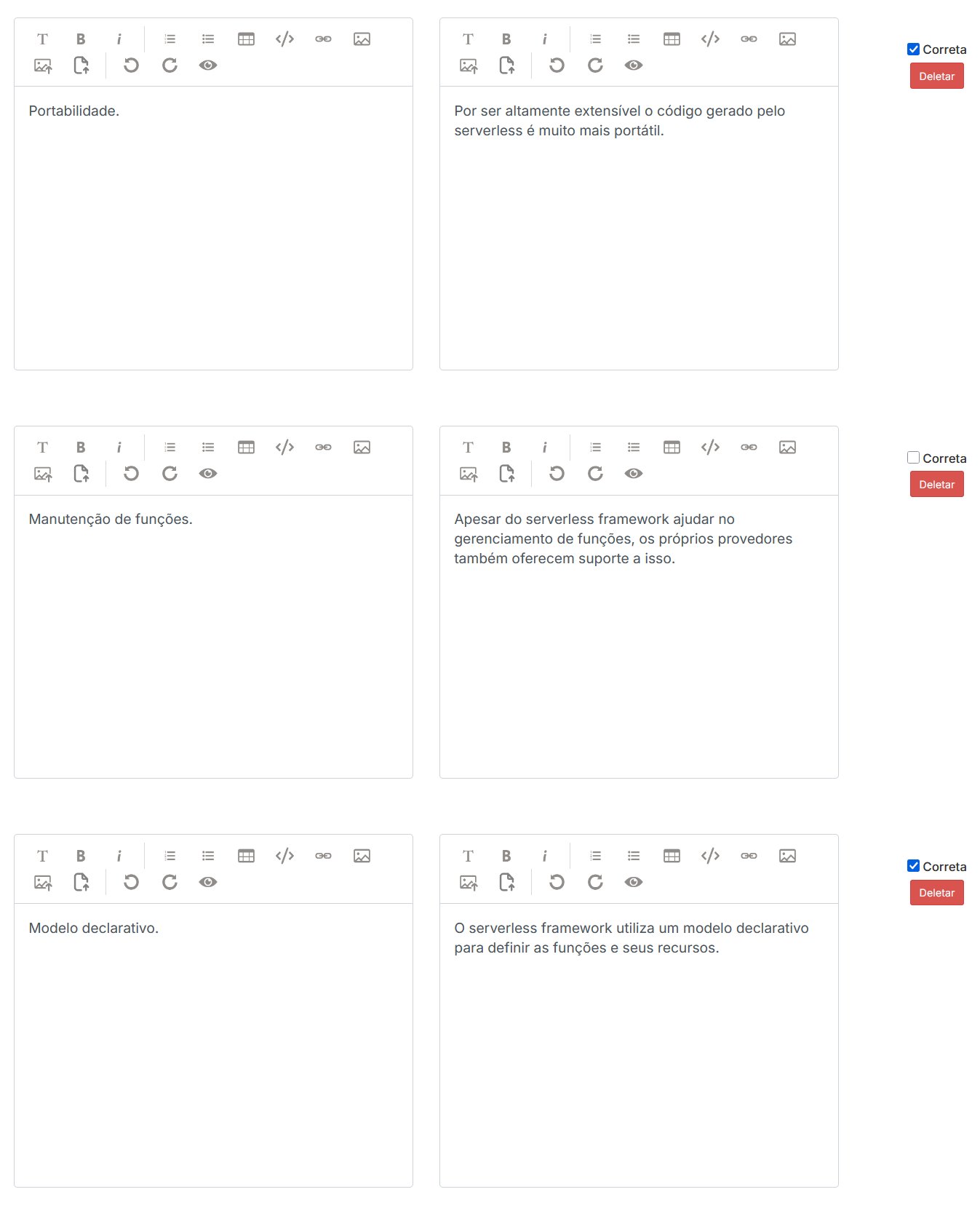
- Selecione o tipo de atividade — Única escolha ou Múltipla escolha.
- Preencha o Título e o Enunciado (a pergunta) usando o editor rico.
- Clique em Adicionar alternativa para cada opção de resposta. Cada alternativa tem um campo de texto da alternativa e um campo de justificativa (mostrada ao aluno após a resposta).
- Marque a caixa Correta nas alternativas certas.
- Clique em Salvar.
O sistema embaralha as alternativas para o aluno. Evite referenciar a ordem nos enunciados ou justificativas (ex: "A alternativa A está correta").
7.1Outros tipos de atividade
Além dos exercícios de única e múltipla escolha, a plataforma oferece outros tipos de atividade — em geral baseados em texto (leitura, conteúdo complementar, opinião, etc.). Esses tipos não foram detalhados nesta documentação por terem fluxo de criação mais direto: a interface é semelhante à dos exercícios, porém com menos campos e sem alternativas. Para criar uma atividade desse tipo, basta selecionar o tipo correspondente em Nova atividade e preencher os campos apresentados pela tela.
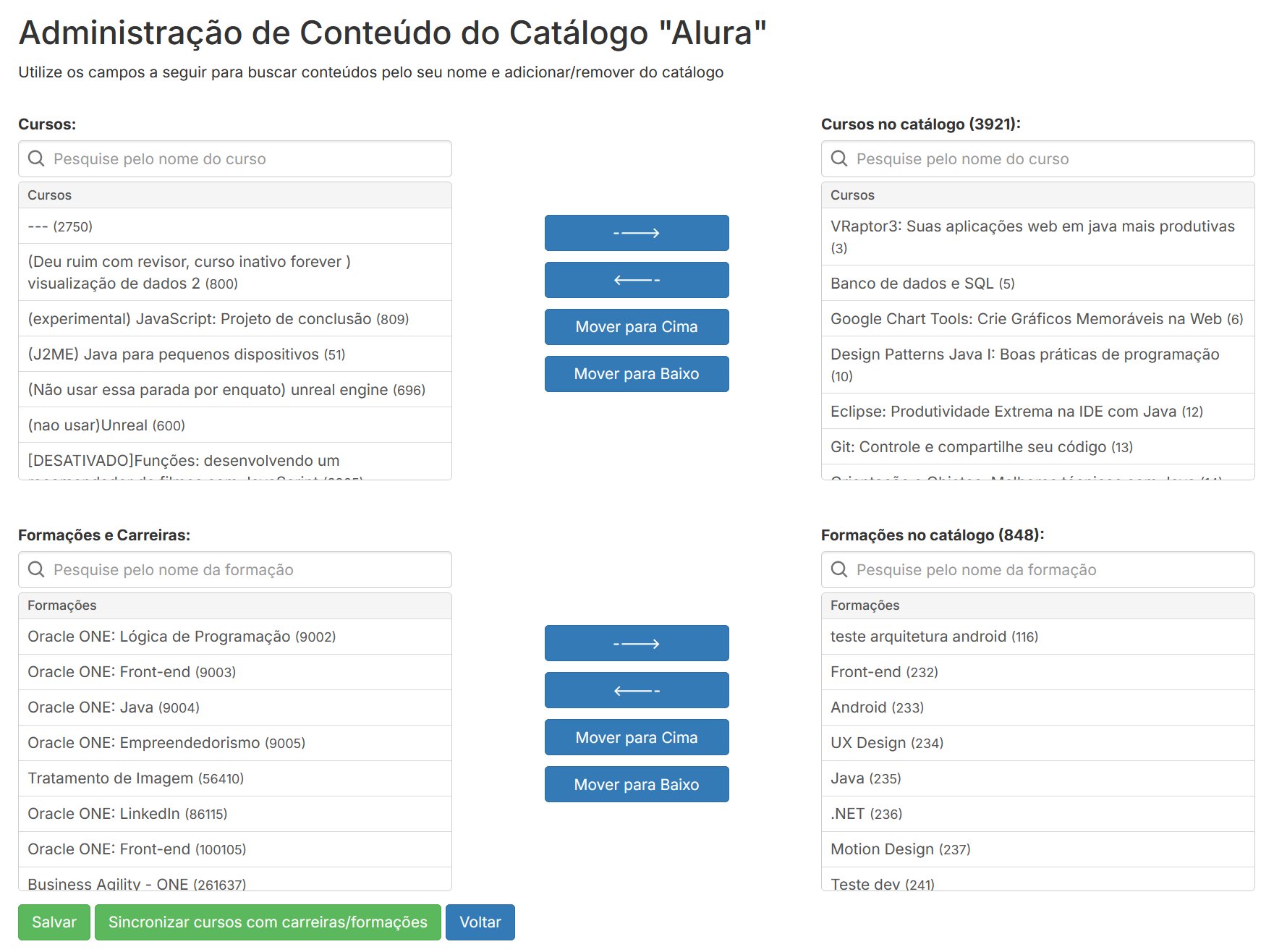
08Associar o curso a um Catálogo
Para que o curso seja encontrado e acessível na plataforma, ele precisa ser associado a um catálogo. Existem dois caminhos para fazer essa associação:
Recomendado quando você acabou de criar o curso e quer associá-lo aos catálogos: você está no contexto do curso e escolhe a quais catálogos ele pertence.
- Na tela Administração de cursos, localize o curso desejado.
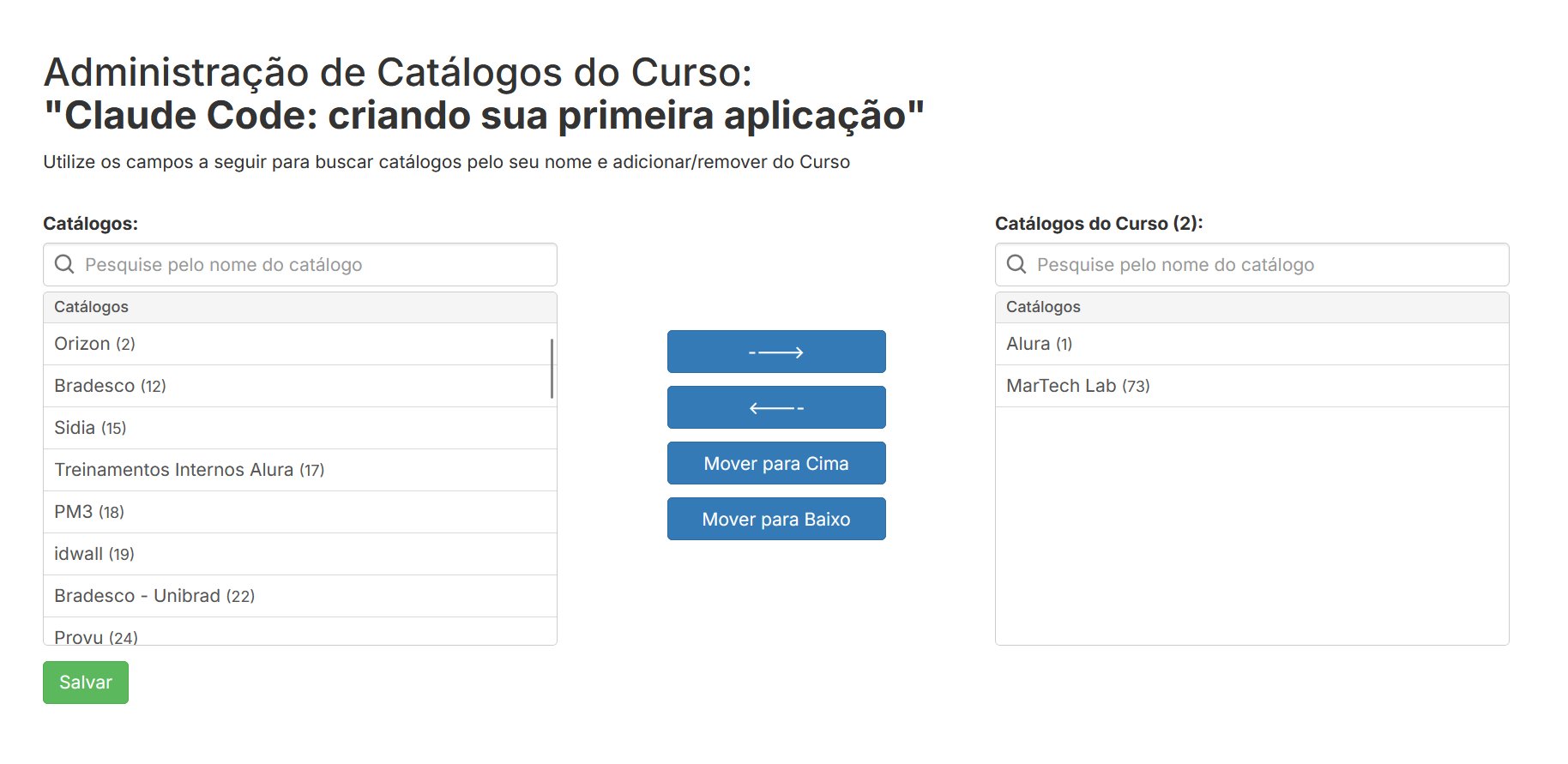
- Na coluna Catálogo, clique no botão Ver.
- Na tela "Administração de Catálogos do Curso", você verá duas caixas: à esquerda os catálogos disponíveis; à direita os catálogos já associados ao curso.
- Selecione o catálogo desejado (ex: "Alura") na caixa da esquerda.
- Clique na seta → para movê-lo para a caixa da direita.
- Clique em Salvar. O botão na coluna "Catálogo" da lista de cursos mudará de cor confirmando a associação.
Útil quando você está adicionando vários cursos a um mesmo catálogo numa só sessão.
- No menu superior do Admin, navegue até Conteúdo → Catálogos.
- Localize o catálogo desejado e abra sua administração de conteúdo.
- Na tela "Administração de Conteúdo do Catálogo", localize o curso na caixa da esquerda usando o campo de busca.
- Selecione o curso e clique na seta → para movê-lo para a caixa da direita.
- Clique em Salvar.
09Associar o curso a uma Subcategoria
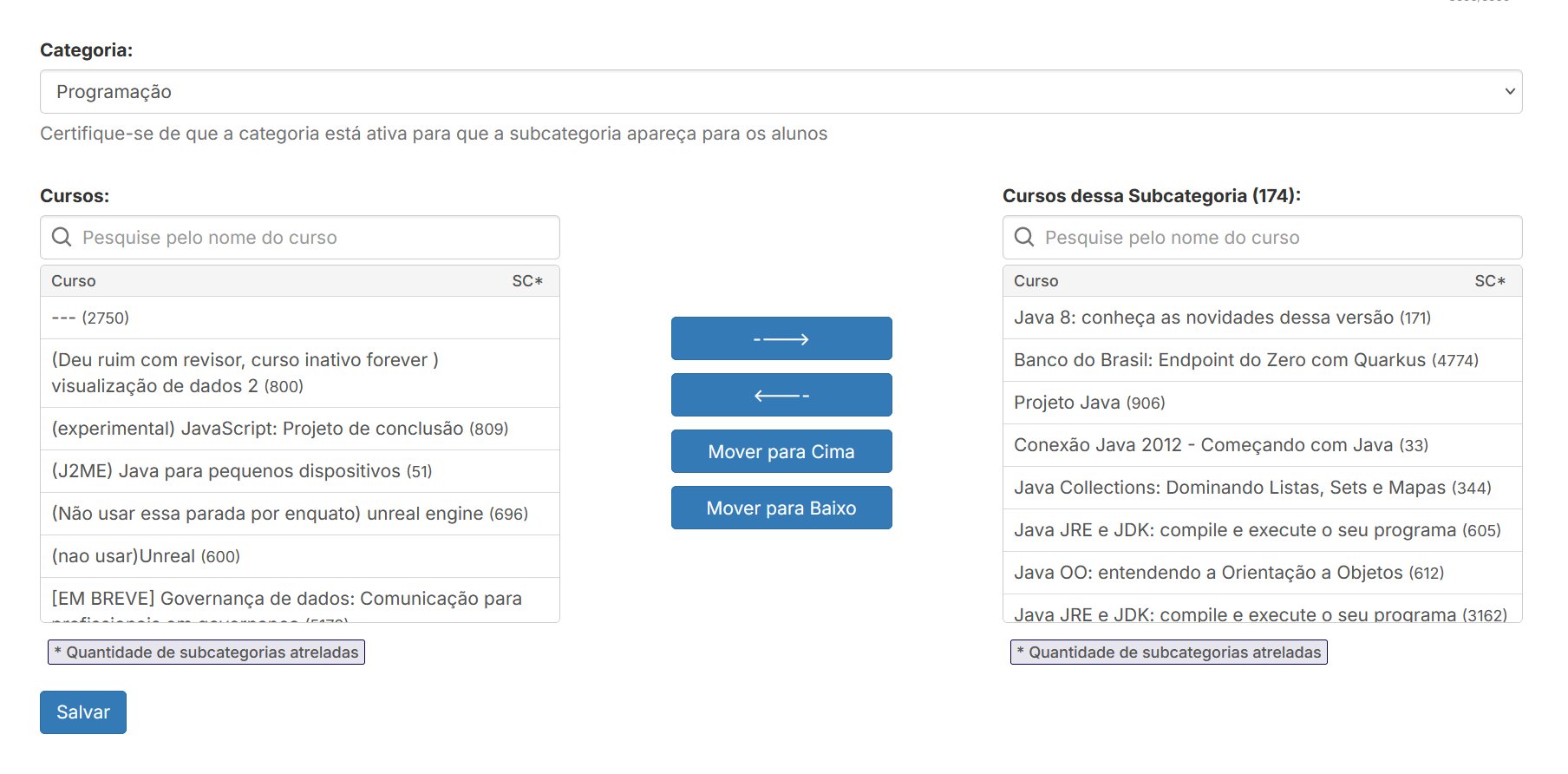
Para que o curso apareça organizado para os alunos, ele precisa estar associado a uma subcategoria:
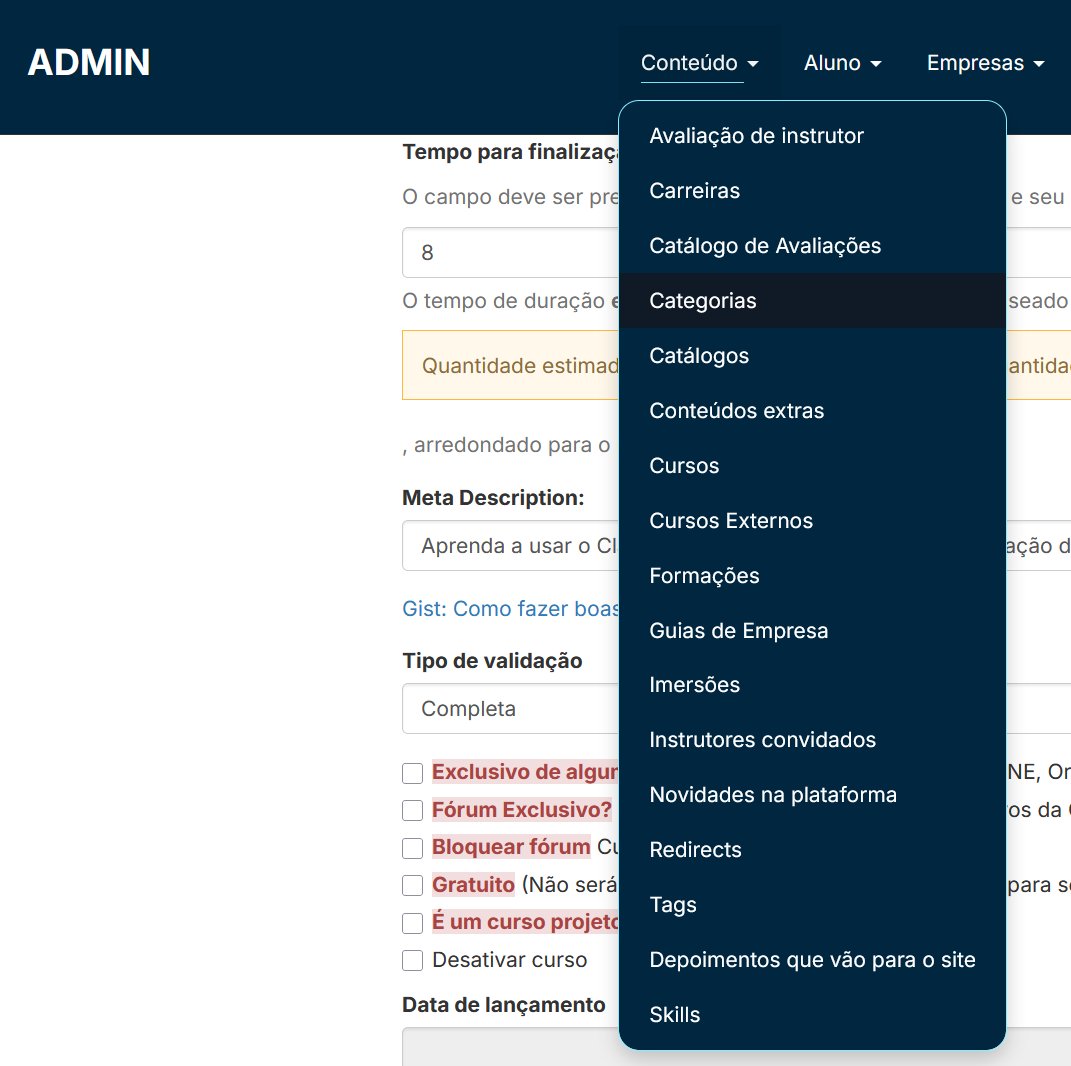
- No menu superior do Admin, navegue até Conteúdo → Categorias (mesmo menu do passo 08).
- Role a página até a seção Subcategorias e encontre a subcategoria desejada.
- Clique em Editar na linha correspondente.
- Confirme que a Categoria pai está ativa (caso contrário, a subcategoria não aparecerá para os alunos).
- Na seção Cursos, encontre o curso na caixa da esquerda (use
Ctrl+Fdo navegador para facilitar a busca em listas grandes). - Selecione o curso e clique na seta → para movê-lo para a caixa Cursos dessa Subcategoria.
- Role até o final da página e clique em Salvar.
A coluna SC* ao lado de cada curso mostra a quantidade de subcategorias atreladas a ele. Lembre-se: um curso só pode pertencer a uma subcategoria.
10Preparar e enviar vídeos do curso
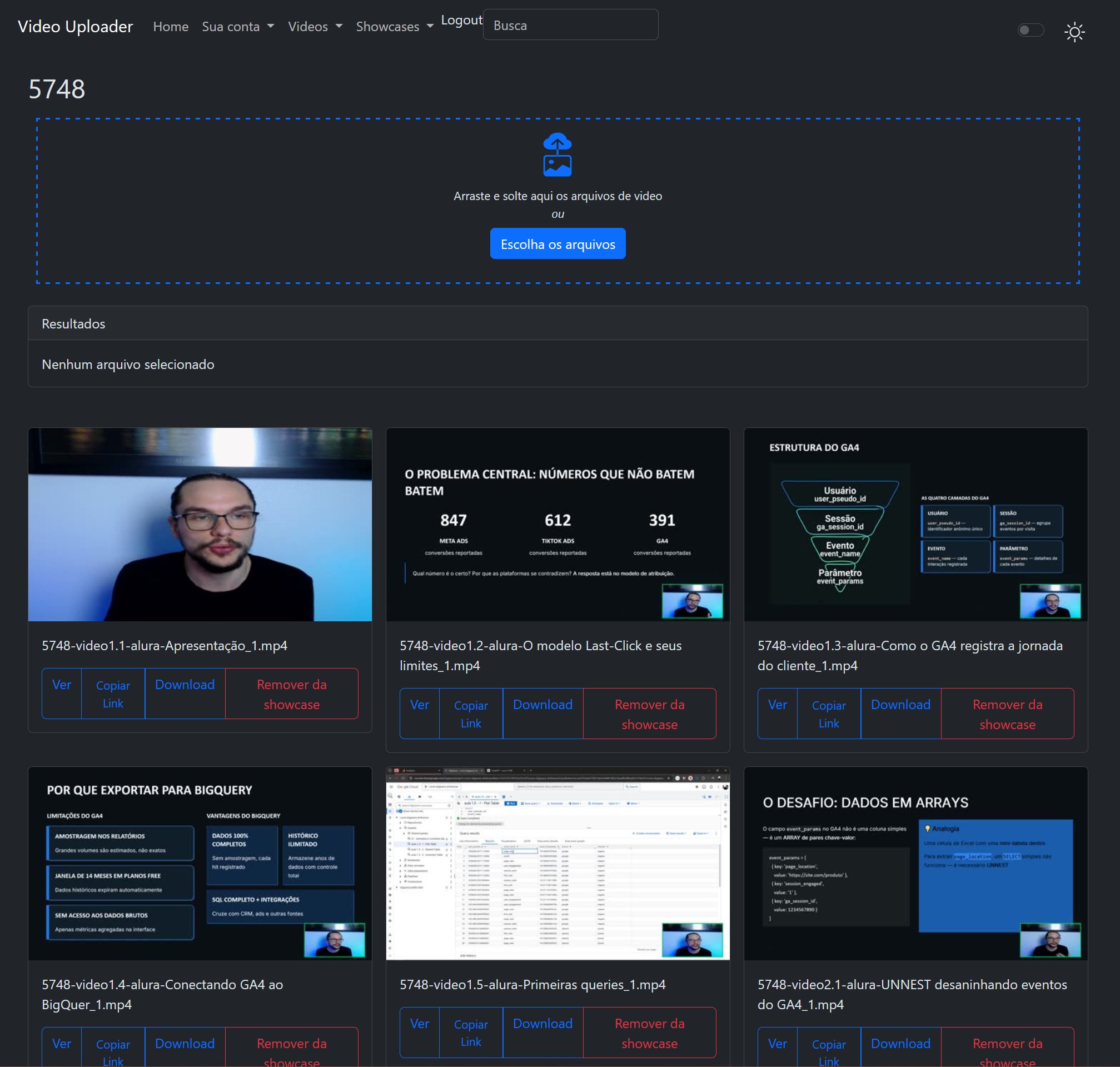
O processo de adicionar vídeos é automatizado com base na nomenclatura dos arquivos:
- Acesse a plataforma Video Uploader em
video-uploader.alura.com.br. - Crie uma Showcase (pasta) para o curso. É recomendado nomeá-la com o ID do curso para facilitar a organização.
- Renomeie seus arquivos de vídeo seguindo o padrão:
[ID do curso]-video[Nº da seção].[Nº da atividade]-[plataforma]-[título].mp4 Exemplo: 4993-video12.1-start-git.mp4 - Arraste e solte os arquivos de vídeo na Showcase criada. O sistema processará os vídeos e criará automaticamente as atividades do tipo "Vídeo" dentro das seções correspondentes no Admin da Alura.
11Gerar legendas para os vídeos
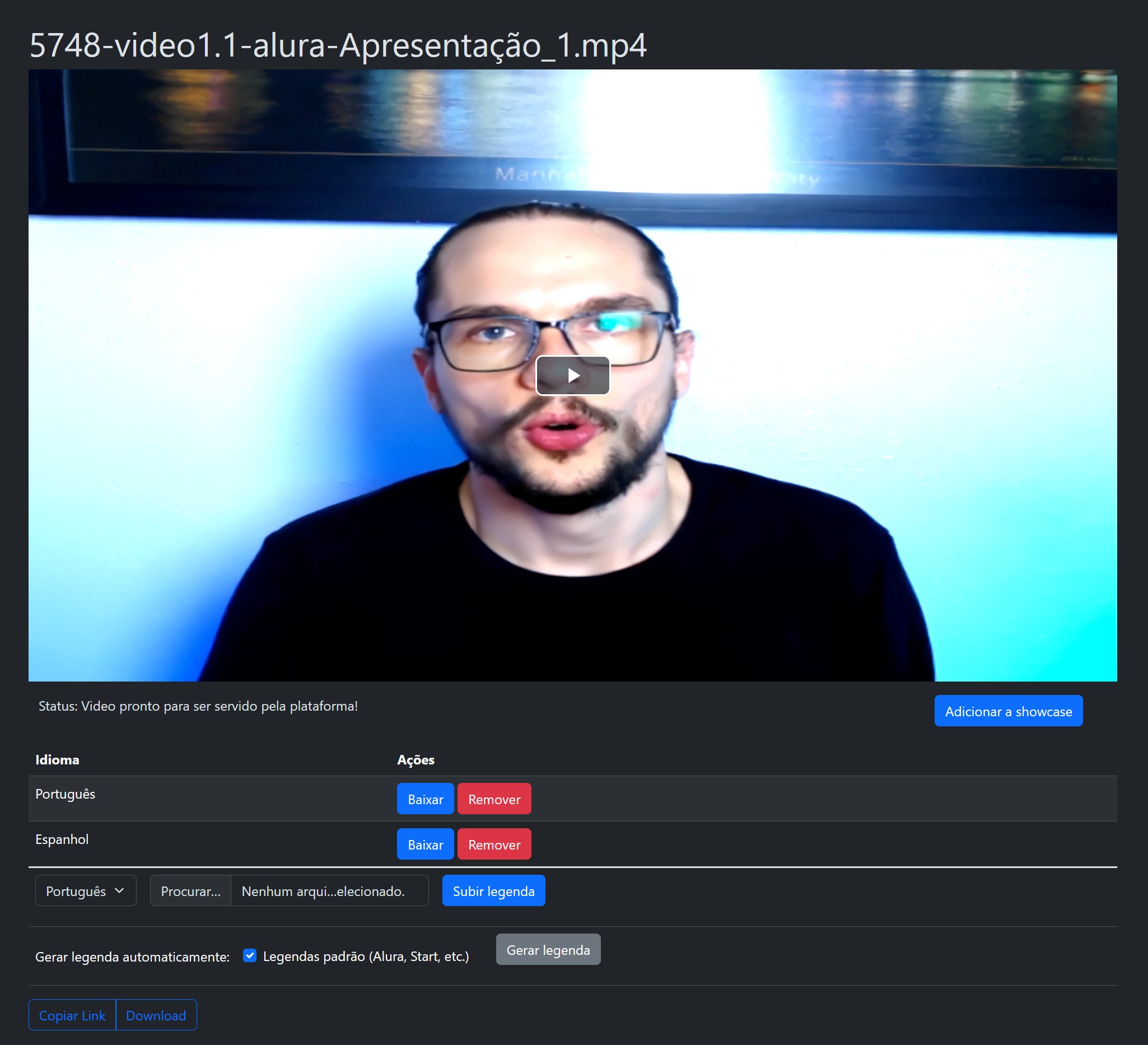
Após o upload dos vídeos, gere as legendas individualmente para cada um:
- Dentro da Showcase no Video Uploader, clique em um vídeo para abrir sua tela individual.
- Aguarde até o status mostrar "Vídeo pronto para ser servido pela plataforma!".
- Role a página até a seção Gerar legenda automaticamente.
- Mantenha marcada a opção Legendas padrão (Alura, Start, etc.) — isso adiciona o vocabulário interno da plataforma ao reconhecimento de fala, evitando erros em termos como "Alura", "Start" e nomes de cursos/produtos.
- Clique no botão Gerar legenda. O sistema criará as legendas em português e espanhol automaticamente.
Após geradas, as legendas aparecerão na tabela superior, com botões para Baixar ou Remover cada idioma. É possível também subir uma legenda manualmente usando os campos idioma → Procurar arquivo → Subir legenda, caso uma revisão externa seja necessária.
12Antes de publicar — checkpoint final
O processo de criação de um curso pode levar semanas ou meses entre o cadastro inicial no Admin e a publicação real (roteiro → gravação → exercícios → upload → revisões). É comum, ao chegar na hora da publicação, ter esquecido detalhes importantes feitos lá no início. Esse checkpoint reúne tudo que precisa estar correto antes de você desmarcar "Desativar curso".
12.1Revisar o código do curso
Volte para a edição do curso e revise o campo Código. Como o nome do curso pode ter mudado durante o processo, é nesse momento que você ajusta o código pra ficar coerente — porque depois da publicação ele não pode mais ser alterado.
O código segue regras heurísticas que a equipe usa na prática:
- Padrão snake-case com hífens: apenas letras minúsculas, sem acentos, espaços ou caracteres especiais. Hífen é o único separador permitido.
- Remova preposições e conectivos: "em", "ou", "e", "de", "a", "do", "da". Exemplo: "Pandas: limpeza e tratamento de dados" →
pandas-limpeza-tratamento-dados. - Para nomes longos, mantenha só o tópico inicial e remova a ação do tópico secundário. Exemplo: "Apache Airflow: orquestrando seu primeiro pipeline de dados" →
apache-airflow-primeiro-pipeline-dados. - Não inclua versões de software. Exemplo: ".NET 6: criando uma web API" →
dotnet-criando-web-api(sem o "6"). - Evite termos de complexidade como "introdução", "primeiros-passos", "avançado".
O sistema rejeita códigos duplicados — se o curso novo tiver código igual ao de outro existente, a plataforma não deixa salvar.
12.2Subir o ícone do curso no GitHub
O ícone do curso fica em um repositório do GitHub e é referenciado pelo código do curso. Antes de publicar, faça o upload:
- Renomeie o arquivo do ícone para ficar exatamente igual ao código do curso, com extensão
.svg. Exemplo:pandas-limpeza-tratamento-dados.svg. - Acesse: github.com/caelum/gnarus-api-assets/tree/master/alura/assets/api/cursos
- Clique em Upload Files (canto superior direito).
- Clique em choose your files e selecione o ícone do seu computador.
- Em Commit changes, escreva um comentário descritivo (ex: "ícone do curso pandas").
- Clique no botão verde Commit changes para finalizar.
Se o nome do ícone não bater exatamente com o código do curso, o ícone não aparecerá na plataforma. E se o código do curso mudar depois de publicado (o que não deveria acontecer, mas), o link do ícone também quebra.
12.3Confirmar associação a um Catálogo
Esse é o erro mais comum e mais doloroso de descobrir tarde: curso publicado sem catálogo fica invisível na plataforma. O aluno não consegue encontrar, mesmo o curso estando "público".
Atalho direto para o catálogo Alura: cursos.alura.com.br/admin/catalogs/1/contents
Confirme que seu curso aparece na coluna da direita ("Cursos no catálogo"). Se não aparecer, volte ao passo 08 e adicione antes de seguir.
Esse processo de adicionar no catálogo é obrigatório. Se não for feito e o conteúdo for publicado, ele fica invisível na plataforma — mesmo aparecendo como "publicado" no admin.
12.4Confirmar associação a uma Subcategoria
Da mesma forma, confirme que o curso está em uma subcategoria ativa. Sem isso, o curso não aparece organizado nas listagens da plataforma.
Acesse Conteúdo → Categorias, abra a subcategoria do seu curso, e confirme que ele está na coluna "Cursos dessa Subcategoria". Se não, volte ao passo 09.
12.5Confirmar Público-alvo e Autores
Na tela de edição do curso, role até as seções de Público-alvo e Autores. Confirme:
- O Público-alvo está descrito de forma clara e atualizada (pode ter mudado durante a produção).
- Os Autores incluem o(s) instrutor(es) corretos. É comum esquecer de adicionar quando há instrutor convidado ou troca durante o processo.
13Publicar o curso
Com tudo do checkpoint confirmado, é hora de tornar o curso público:
- Na tela de edição do curso, role até a checkbox Desativar curso.
- Desmarque a checkbox.
- Clique no botão Salvar no final da página.
O curso agora está público e visível para os alunos com acesso ao catálogo correspondente.
Ao desmarcar "Desativar curso" e salvar, o curso é publicado. Se for desativado depois, não poderá ser reativado. Será necessário criar um novo curso do zero e duplicar o conteúdo.
Decisões e validações importantes
- Código do Curso (URL) A definição do código é um passo crítico. Ele deve ser único e não pode ser alterado após a publicação. Uma mudança posterior quebraria todos os links existentes para o curso e o ícone associado.
- Publicação do Curso Um curso só se torna público quando "Desativar curso" é desmarcada. Uma vez publicado e depois desativado, o curso não pode ser republicado. Em caso de erro, é necessário criar um novo curso e duplicar o conteúdo.
- Tipo de Exercício O tipo de atividade (única ou múltipla escolha) deve ser definido corretamente no momento da criação. Não é possível alterar o tipo depois — a atividade precisaria ser recriada.
- Associação à Subcategoria Um curso só será visível para os alunos se estiver associado a pelo menos uma subcategoria ativa. Um curso não pode pertencer a mais de uma subcategoria.
- Categoria Ativa A subcategoria escolhida só fará o curso aparecer se sua Categoria pai também estiver ativa. Sempre confirme isso ao usar subcategorias menos comuns.
Dúvidas levantadas e respostas
O que acontece ao salvar o formulário de criação de um novo curso pela primeira vez?
O sistema salva as informações, gera um ID para o curso e redireciona o usuário de volta para a lista principal de "Administração de cursos".
É possível alterar um exercício de "Múltipla escolha" para "Única escolha" depois de criado?
Não. Se o tipo de exercício for definido incorretamente, é necessário apagar a atividade e criá-la novamente com o tipo certo.
Checklist executivo
Para coordenadores e conteudistas que já conhecem o processo. Use como referência rápida em execuções recorrentes.
AAntes de começar
- Vídeos prontos e nomeados no padrão
[ID]-video[N.M]-[plataforma]-[título].mp4 - Materiais dos exercícios prontos (enunciados, alternativas, gabaritos, justificativas)
- Ícone enviado ao
gnarus-api-assetsno GitHub (se aplicável) - Acesso ao Admin (
/admin/courses) confirmado
BCriação e estruturação
- Criar curso: Admin → Cursos → Novo curso
- Preencher metadados: Nome (PT/EN/ES), Código (slug), Meta Title, Meta Description, Tempo (1–20h)
- Marcar checkboxes: "Desativar curso" ✓ marcada · outras conforme aplicável
- Salvar → ID do curso é gerado
- Criar seções: Ações → Ver seções → Nova seção (reordenar arrastando)
- Criar exercícios: Seção → Atividades → Nova atividade (tipo é definitivo!)
CAssociações
- Catálogo: Conteúdo → Catálogos → catálogo desejado → mover curso → Salvar
- Subcategoria: Conteúdo → Categorias → Editar subcategoria → mover curso → Salvar (apenas 1 subcategoria por curso)
DVídeos
- Upload: Video Uploader → criar Showcase → arrastar vídeos (criação automática das atividades)
- Legendas: clicar em cada vídeo → Gerar legenda (PT + ES com vocabulário Alura)
ECheckpoint pré-publicação
Itens que normalmente foram feitos no início e precisam ser conferidos antes de publicar — porque entre criação e publicação podem passar semanas ou meses.
- Código do curso revisado e dentro do padrão (snake-case, sem preposições, sem versão de software)
- Ícone subido no GitHub com nome igual ao código (repositório)
- Curso no Catálogo Alura confirmado (atalho)
- Curso na Subcategoria correta confirmado
- Público-alvo claro e atualizado
- Autores incluem todos os instrutores corretos
FPublicação
- Desmarcar "Desativar curso" → Salvar
⚠Regras de não-retorno
| Item | Pode editar depois? |
|---|---|
| Código do curso (slug) | ❌ Não — quebra link e ícone |
| Tipo do exercício (única/múltipla) | ❌ Não — recriar do zero |
| Curso publicado e depois desativado | ❌ Não — criar novo curso e duplicar |
?Travou?
- Erro no Código/slug após publicar → criar curso novo do zero
- Ícone do curso não aparece → conferir se o nome do arquivo no GitHub é exatamente igual ao código do curso
- Vídeo não apareceu como atividade → conferir nomenclatura do arquivo
- Curso não aparece para alunos → conferir associação a catálogo e subcategoria, e Categoria pai ativa
- Seção destacada em amarelo → título começa com "Aula", renomear
Glossário
- Admin
- Interface de back-end da plataforma Alura, usada para gerenciar conteúdo (cursos, aulas, atividades).
- Catálogo
- Forma de agrupar ou classificar cursos. A associação a um catálogo é necessária para o curso ficar visível.
- ID do Curso
- Número único que identifica o curso no banco de dados.
- Código do Curso
- Identificador em texto (slug) usado para formar a URL. Ex:
logica-programacao-javascript. - Seção
- Módulo ou capítulo do curso. Na interface, é frequentemente chamado de "aula".
- Atividade
- Unidade de conteúdo dentro de uma seção — vídeo, exercício, texto, etc.
- Video Uploader
- Plataforma externa utilizada pela Alura para hospedar, gerenciar e processar vídeos de cursos.
- Showcase
- Pasta ou coleção de vídeos dentro do Video Uploader, geralmente organizada por curso.
- Categoria
- Forma principal de agrupar cursos por área de conhecimento (Programação, Front-end, Data Science, etc.).
- Subcategoria
- Divisão mais específica dentro de uma Categoria (ex: "Java" dentro de "Programação").
- SC (subcategorias atreladas)
- Coluna que indica em quantas subcategorias um curso está vinculado. O ideal é 1.